
Requisitos:
- Opencart 2.0.x a 2.2.x / 2.3.x / 3.x
- Ter conta vendedor/empresa verificada Yapay Intermediador (cadastre-se aqui)
- Ter o Ioncube loads >= 6.x Ativado na Hospedagem (teste ioncube)
- PHP >= 5.4 e <= 7.2
Métodos de pagamentos suportados:
- Cartão de crédito (visa, mastercard, elo, amex, discover, jcb, aura, hiper e hipercard)
- Boleto Bancário
- Transferência Online (bradesco, bb e itaú shopline)
Como instalar: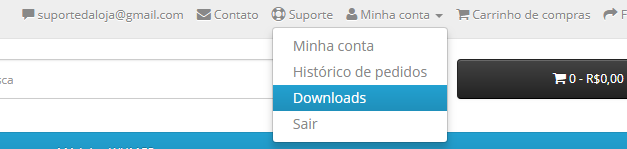
1 - Primeiro, acesse sua conta em nossa loja (clique aqui) depois em Downloads baixe o arquivo de seu módulo e copie o seu serial de registro (mantenha o mesmo a salvo em seu HD ou cloud, só guardamos downloads de clientes por 6 meses), após baixado descompacte o arquivo do módulo.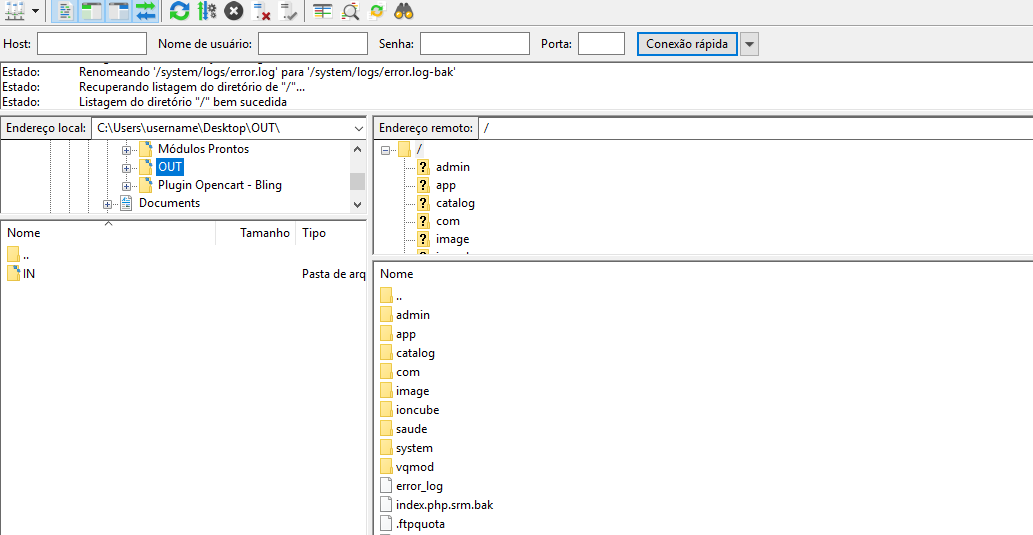
2 - A instalação poderá ser feita por FTP (como usar o FTP), para instalação por FTP primeiramente acesse o servidor de sua loja via FTP, ao acessar acesse o diretório principal de sua Opencart (o qual fica as pastas de admin, catalog. etc) e envie todo conteúdo qual esta dentro da pasta de seu módulo "UPLOAD" (não é a pasta upload e sim o conteúdo da mesma) para dentro do diretório principal de sua Opencart e aguarde a conclusão do Upload dos arquivos até a conclusão.
3 - Depois de enviados os arquivos por FTP acesse o Admin de sua loja Opencart e depois em Extensões > Modificações e clique em "Recarregar", ainda no Admin acesse Extensões > Pagamento e localize o módulo "Yapay Pro (geral)" e o instale.

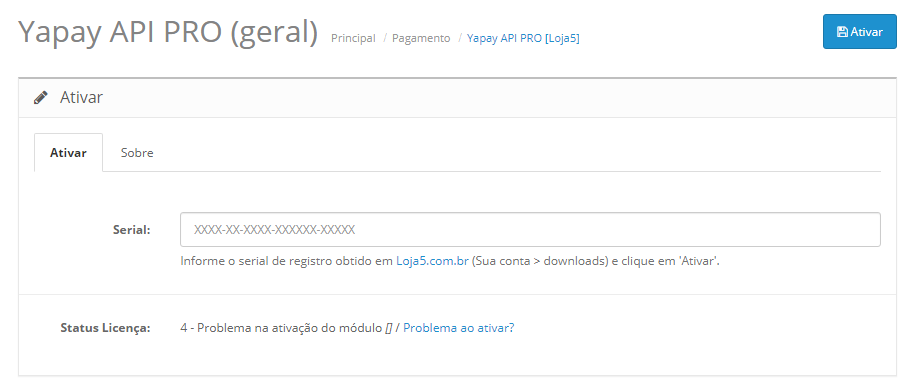
4 - Após instalado acesse as configurações do mesmo onde inicialmente deverá ativar a licença do módulo em sua loja, ao acessar caso exiba o campo pedido o serial apenas informe o mesmo e clique em salvar (copie o serial em sua conta em nossa loja no menu Downloads), ao salvar caso não exiba a tela de configuração clique aqui, caso ative corretamente agora é só configurar o módulo com suas credenciais Yapay.
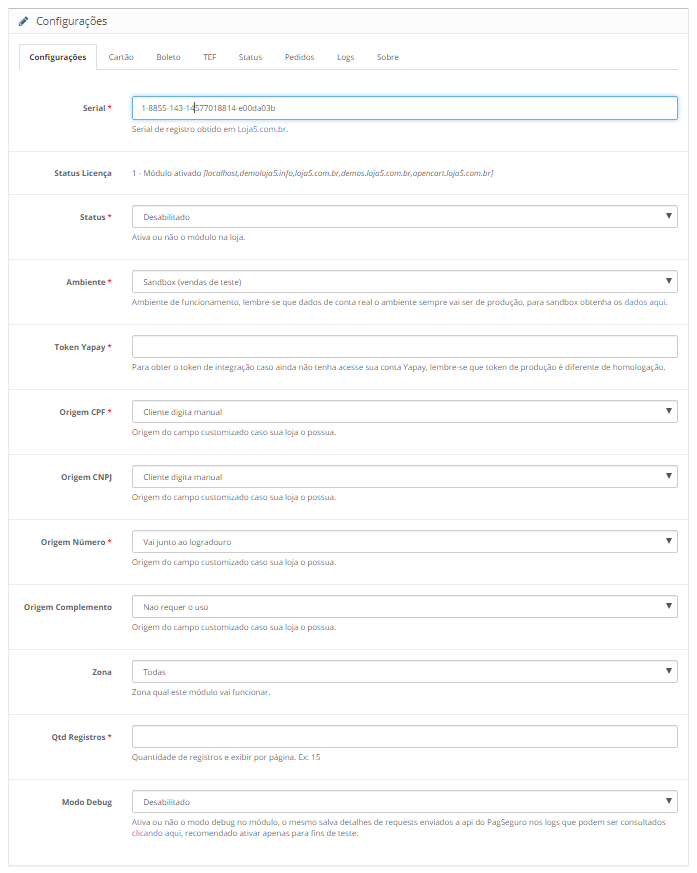
5 - Configure os campos todos de forma correta e com dados válidos credenciais de integração de acordo o ambiente, origem dos campos customizados, meios de pagamento Yapay (os métodos são independente e todos configurados na mesma tela, basta apenas clicar na aba correspondente) e status de situações de pedidos, feito isso salve as configurações.
Lembrando que em cada campo vai ter instruções do tipo de informação a se configurar, siga as instruções e configure-o de forma correta e com dados válidos.
6 - Pronto, após devidamente configurado realize teste de pagamento (se ambiente de produção o Yapay não permite comprar de si mesmo), caso venha ter algum problema de integração, ative o modo Debug na configuração do módulo, finalize novos pedidos de teste e acesse o menu Pedidos > Yapay API > Logs, neste local vai ser salvos detalhes de erros ou problemas de integração quando as ocorrer em sua loja relacionado ao método de pagamento em questão.
URL de notificação Yapay
Para receber notificações Yapay a mesma tem de ser enviada a url de retorno do módulo de acordo sua versão Opencart.
- Opencart 2.0.x a 2.2.x = https://www.sualoja.com.br/index.php?route=payment/yapaypro5/ipn
- Opencart 2.3.x a 3.x = https://www.sualoja.com.br/index.php?route=extension/payment/yapaypro5/ipn
Gerenciando Pedidos Yapay na Loja
- Para Acessar os pedidos feitos via Yapay em sua loja acesse o menu Pedidos ou Vendas > Yapay API > Pedidos, o mesmo vai exibir todos realizados em sua sua loja, por ele poderá consultar detalhes, acessar links de pagamento.
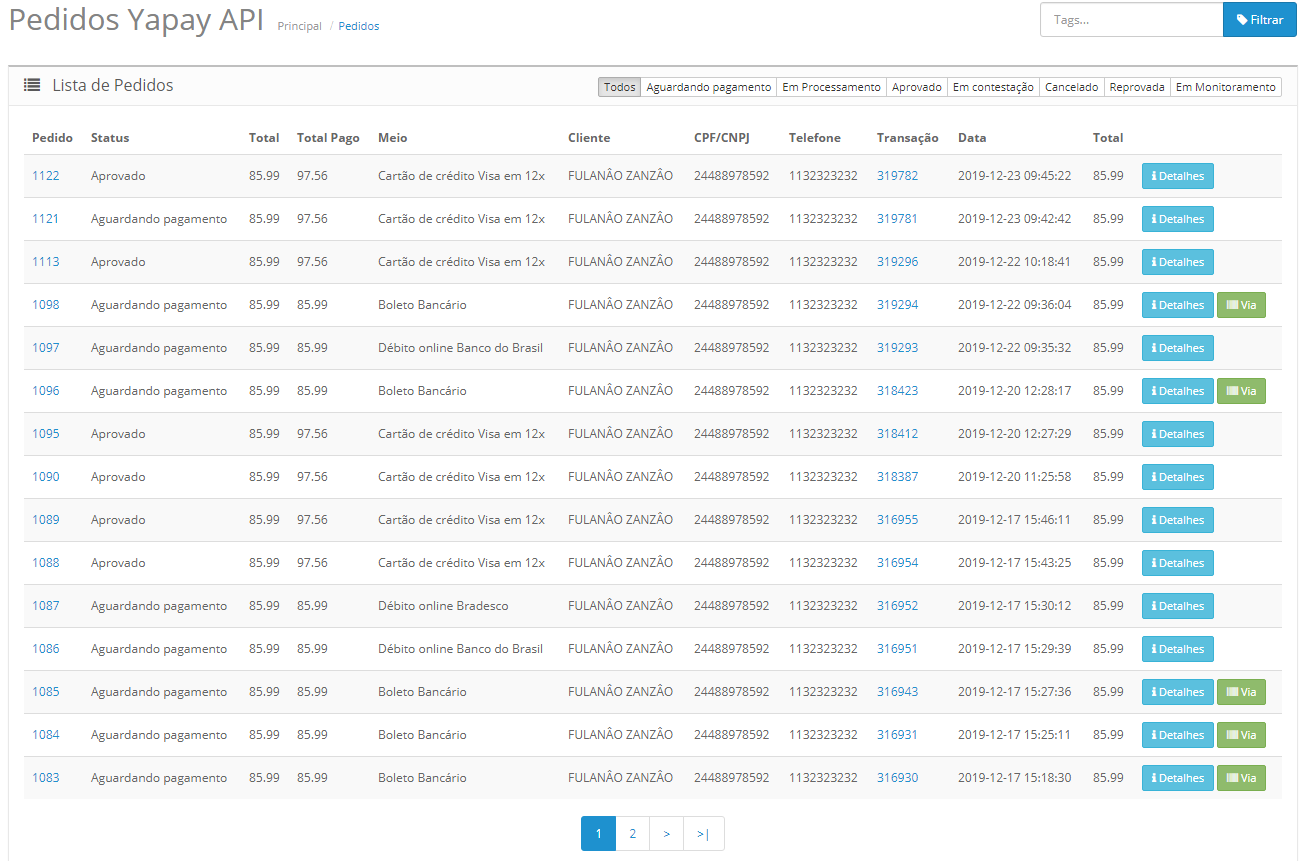
Por esta tela poderá consultar, listar, buscar e filtrar pagamento realizado por Yapay em sua loja.
Cancelando uma transação Yapay
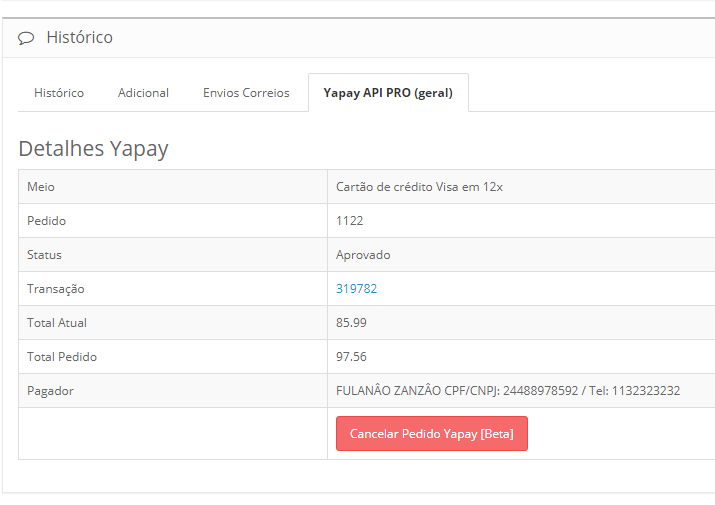
Para realizar um cancelamento de um pedido já pago em sua loja acesse os detalhes do pedido em questão em sua loja e em Histórico clique na aba do módulo Yapay correspondente ao meio de pagamento usado (senão exibir acesse o menu de grupo de usuários administrativos de sua loja e veja se o mesmo está com permissão de acesso), nesta aba vai exibir a tela qual poderá realizar o cancelamento de pedidos pagos em sua loja, lembre-se que ao cancelar a ação jamais poderá ser desfeita.
Sandbox
Para realizar as integrações, o Yapay disponibiliza um ambiente de testes Sandbox. Este ambiente permite que sejam efetuadas todas as operações disponíveis em produção, com simulações sem a necessidade de uso de dados reais.
Mesmo que você já possua uma conta no ambiente de produção, será necessário criar uma conta específica para testes. Basta enviar um email para integracao@yapay.com.br informando os dados descritos abaixo:
** CRIAÇÃO CONTA AMBIENTE SANDBOX - YAPAY **
Conta Yapay (email):
Escopo Integração:
[ ] Integração Transparente - Magento
[ ] Integração Transparente - WooCommerce
[ ] Integração Checkout Simples - OpenCart
[ ] Integração Checkout Simples - Prestashop
[ ] Integração Checkout Simples - OsCommerce
[X] Integração - APIs
Durante os testes em Sandbox, as compras que forem processadas com cartões de crédito poderão ser aprovadas ou reprovadas em tempo real.
Este procedimento poderá ser realizado utilizando a bandeira de cartão Visa ou MasterCard de acordo com o parcelamento escolhido:
Aprovada: transações com parcelamento ímpar (1, 3, 5, 7, 9, 11).
Reprovada: transações com parcelamento par (2, 4, 6, 8, 10, 12).
Problema ao ativar um módulo?
https://loja5.zendesk.com/hc/pt-br/articles/360001980232-Problema-ou-erro-ao-ativar-um-m%C3%B3dulo-
Trocar o dominio da licença?
https://loja5.zendesk.com/hc/pt-br/articles/360002245071-Trocando-de-dom%C3%ADnio-em-um-m%C3%B3dulo-licenciado
Gostou de nosso módulo? Acesse nossa loja https://www.loja5.com.br e avalie o mesmo :)
Comentários
0 comentário
Artigo fechado para comentários.