
Atenção:
1- Para baixar ou obter atualizações de plugins acesse sua conta > downloads em www.loja5.com.br
2- Para atualizações de módulos e plugins o processo é o mesmo de instalação (guia abaixo), lembre-se de fazer backup antes e após atualizar os arquivos reconfigurar todo seu módulo novamente.
Instalado e configurado o plugin de frete por transportadora Total Express em seu Woocommerce?
Não possui ainda o plugin?
Acesse https://www.loja5.com.br/plugin-de-integracao-transportadora-total-express-woocommerce-p684c271c291.html
Requisitos:
- Woocommerce >= 3.x / 4.x / 5.x / 6.x / 7.x
- Ser credenciado a transportadora Total Express (possuir o login e senha de integração ao webservice), lembre-se que o login/senha de webservice é diferente do login/senha usados para acessar sua conta Total express.
Obter login e senha de webservice: https://loja5.zendesk.com/hc/pt-br/articles/360049481191-Como-Obter-Login-e-Senha-de-Integra%C3%A7%C3%A3o-a-Transportadora-Total-Express-
Como instalar:
1 - Primeiro, acesse sua conta em nossa loja (clique aqui) depois em Downloads baixe o arquivo de seu módulo e copie o seu serial de registro (mantenha o mesmo a salvo em seu HD ou cloud, só guardamos downloads de clientes por 6 meses), após baixado descompacte o arquivo do módulo.
2 - A instalação poderá ser feita por FTP ou diretamente no admin de seu Wordpress, para instalação por FTP primeiramente acesse o servidor de sua loja via FTP, ao acessar acesse o diretório "wp-contents/plugins" e envie a pasta de seu módulo "loja5-woo-total-express" para dentro do diretório de plugins de seu wordpress e aguarde a conclusão do Upload dos arquivos, para instalação via painel administrativo acesse o admin de seu wordpress depois Plugins > Adicionar Novo, na barra vai ter o botão "Enviar Plugin", clique e selecione o arquivo zipado de seu plugin "loja5-woo-total-express.zip" (o zipe antes de enviar), clique em instalar e aguarde o procedimento.
3 - Depois de instalado por um dos métodos acima verifique se seu plugin já esta instalado e ativo, acesse o menu Plugins > Plugins instalados e veja se o mesmo vai exibir na lista e se já esta ativado, caso não exiba verifique se fez os passos anteriores corretamente e caso exiba e não esteja ativo clique em ativar, o mesmo tem o nome de Transportadora Total Express - Loja5
4 - Após ativado acesse o menu Wocommerce > Configurações > Entrega e clique em Transportadora Total Expres [Loja5], inicialmente deverá ativar a licença do plugin (serial) em sua loja, ao acessar caso exiba o campo pedido o serial apenas informe o mesmo e clique em salvar (copie o serial em sua conta em nossa loja no menu Downloads), ao salvar caso não exiba a tela de configuração clique aqui, caso ative corretamente agora é só configurar o plugin da forma que deseja usar em sua loja, informe as informações de integração corretamente de acordo fornecido por a Total Expres (login e senha de acesso ao webservice) para acesso, (lembre-se que todo frete vai ser calculado diretamente nos servidores da Total) tipo de peso que os produtos estão cadastrados em sua loja estão configurados kg, feito isso é só salvar as configurações.
5 - Com o plugin configurado agora é só adicionar os métodos de entrega em sua loja, ainda na aba Entrega de seu Woocommerce clique em "Áreas de Entrega", vai lista as disponíveis em sua loja, lembre-se que poderá usar já existentes ou criar novas (por padrão o Woo vem pré cadastrada a Locais não cobertos por suas outras áreas de entrega), após clicado na área de entrega vai exibir a opção de adicionar os métodos de entrega Total Express, clique no botão "Adicionar método de entrega" e selecione o qual método Total Express que deseja cadastrar e clique em "Adicionar Método de Entrega", cadastre os métodos que deseja usar e pronto, é só salvar as configurações, caso deseja editar algum detalhe como titulo do meio de entrega basta apenas clicar no mesmo na lista que poderá editar alguns detalhes de configuração do mesmo em sua loja.
Atenção: Por padrão Total Express vem liberado somente o serviço 'Expresso', para outros solicite diretamente a total a liberação.
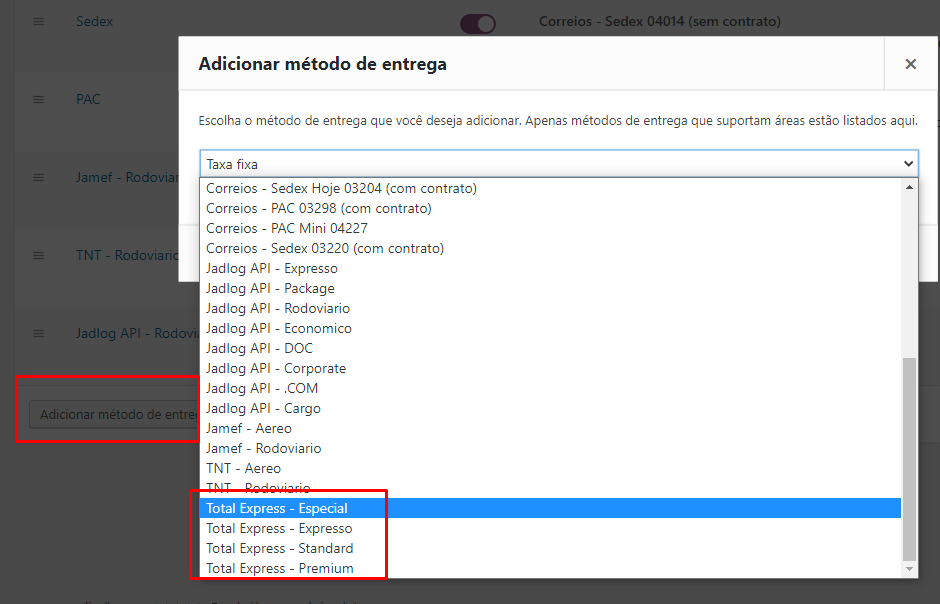
Ps: ative somente os serviços que realmente poderá usar, para saber quais consulte a Total.
Adicione os métodos qual deseja usar junto a Total e pronto, esta cadastrado os mesmos na loja, agora caso queira customizar o titulo do método e outros detalhes da configuração basta apenas clicar no método desejado dentre os exibidos na lista de métodos, ao clicar vai abrir uma tela como a abaixo.
Nesta tela poderá adicionar configurações adicionais como prazo e valores adicionais, total minimo e ativar o modo debug que é muito importante em caso de problemas de integrações, portanto caso venha ter algum problema de integração como calculo errado, a não exibição dos fretes entre outros poderá ativar o log e ver os resultados dos dados enviados e recebidos a api da Total Express, estes logs posteriores podem ser consultados em Woocommerce > Status > Logs selecionado o arquivo de log na data correspondente.
Pronto, com tudo ok agora é só testar, lembre-se que todos produtos devem ter pesos e medidas devidamente configurados!
Meu site está retornando erro interno ou erro 500 ou que ocorreu uma falha ao calcular o frete no carrinho, o que fazer?
1 - Isso ocorre devido ao login/senha de acesso ao webservice da total está errados, desative o plugin em sua loja e somente ative quando possuir os dados de acesso corretos.
2 - Isso pode ocorrer também se a hospedagem não possui o Soap ativado no php.
Como sei se meu login/senha estão corretos?
Acesse https://edi.totalexpress.com.br/webservice_calculo_frete.php?wsdl e os informe, se conseguir acessar com sucesso é que estão corretos.
Problema ao ativar um módulo?
https://loja5.zendesk.com/hc/pt-br/articles/360001980232-Problema-ou-erro-ao-ativar-um-m%C3%B3dulo-
Trocar o dominio da licença?
https://loja5.zendesk.com/hc/pt-br/articles/360002245071-Trocando-de-dom%C3%ADnio-em-um-m%C3%B3dulo-licenciado
Gostou de nosso módulo? Acesse nossa loja https://www.loja5.com.br e avalie o mesmo :)
Comentários
0 comentário
Artigo fechado para comentários.