
Atenção:
1- Para baixar ou obter atualizações de plugins acesse sua conta > downloads em www.loja5.com.br
2- Para atualizações de módulos e plugins o processo é o mesmo de instalação (guia abaixo), lembre-se de fazer backup antes e após atualizar os arquivos reconfigurar todo seu módulo novamente.
Plugin na Loja:
https://www.loja5.com.br/modulo-de-pagamento-pix-qrcode-estatico-para-woocommerce-p728c271.html
Requisitos:
- Woocommerce 3.x / 4.x / 5.x / 6.x / 7.x
- Ter uma chave PIX válida previamente criada junto a algum banco ou psp (detalhes)
- PHP maior ou igual a 5.6.x / PHP 7.x / PHP 8.x
Métodos de pagamentos suportados:
- Pagamentos PIX de qualquer Banco (confirmação dos pagamentos manual na loja)
Atenção: Lembre-se que os pagamentos devem ser confirmados de forma manual, ou seja o cliente deverá enviar a loja a confirmação que o mesmo foi pago para que o administrador de forma manual atualize o pedido para Pago/Aprovado, não existe retorno automático e atualização de status automática neste método, a mesma deve ser feita manual por o administrador da loja.
Como instalar:
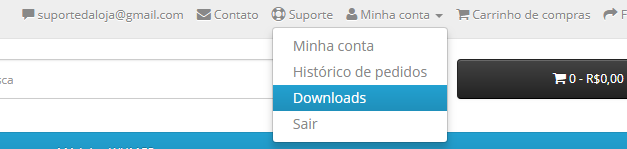
1 - Primeiro, acesse sua conta em nossa loja (clique aqui) depois em Downloads baixe o arquivo de seu módulo e copie o seu serial de registro (mantenha o mesmo a salvo em seu HD ou cloud, só guardamos downloads de clientes por 6 meses), após baixado descompacte o arquivo do módulo.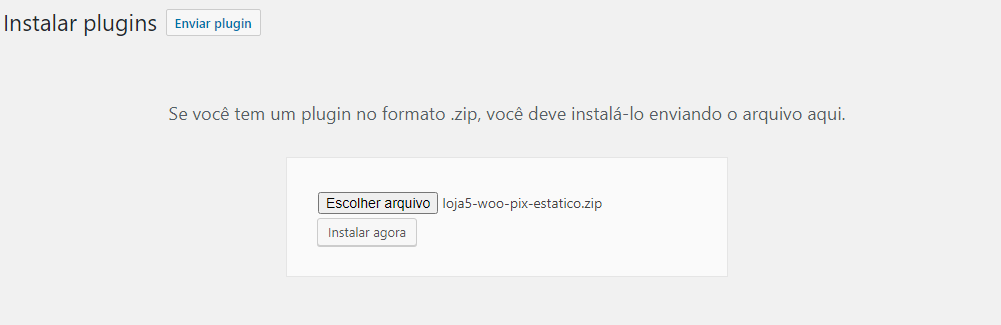
Atenção: Jamais instale diretamente o download baixado em nossa loja, siga todas as instruções de instalação.
2 - A instalação poderá ser feita por FTP ou diretamente no admin de seu Wordpress, para instalação por FTP primeiramente acesse o servidor de sua loja via FTP, ao acessar acesse o diretório "wp-contents/plugins" e envie a pasta de seu módulo "loja5-woo-pix-estatico" para dentro do diretório de plugins de seu wordpress e aguarde a conclusão do Upload dos arquivos, para instalação via painel administrativo acesse o admin de seu wordpress depois Plugins > Adicionar Novo, na barra vai ter o botão "Enviar Plugin", clique e selecione o arquivo zipado de seu plugin "loja5-woo-pix-estatico.zip" (descompacte antes o download feito em nossa loja e zipe somente a pasta do plugin), clique em instalar e aguarde o procedimento.
Como zipar um arquivo? https://tecnoblog.net/responde/como-zipar-um-arquivo-ou-pastas-compactar-e-descompactar/
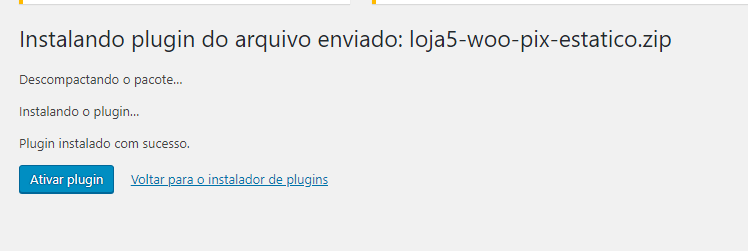
3 - Depois de instalado por um dos métodos acima verifique se seu plugin já esta instalado e ativo, acesse o menu Plugins > Plugins instalados e veja se o mesmo vai exibir na lista e se já esta ativado e no menu principal de seu admin wordpress vai exibir um novo menu de nome Pix Estático - Loja5, caso não exiba verifique se fez os passos anteriores corretamente e caso exiba e não esteja ativo clique em ativar.
4 - Após instalado acesse as configurações (via configurar no plugin ou acesse woocommerce > configurações > pagamentos e clique no método pix estático) do mesmo onde inicialmente deverá ativar a licença do plugin em sua loja (igual na tela abaixo), ao acessar caso exiba o campo pedido o serial apenas informe o mesmo e clique em salvar (copie o serial em sua conta em nossa loja no menu Downloads), ao salvar caso não exiba a tela de configuração clique aqui.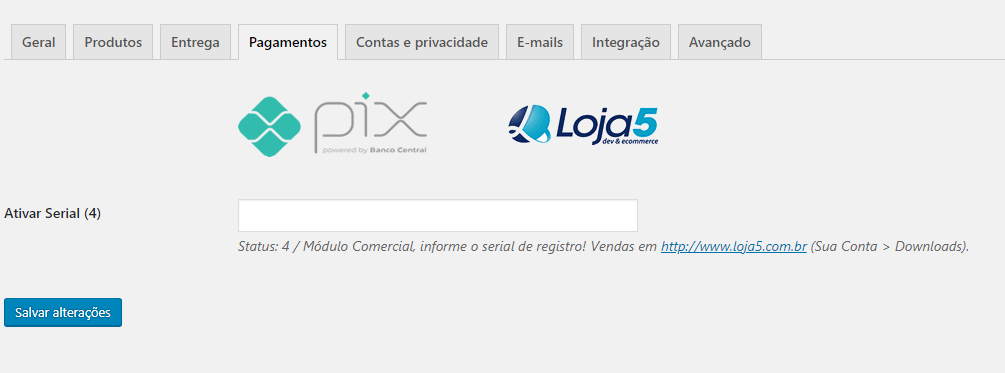
5 - Caso ative corretamente agora é só configurar o módulo com sua Chave PIX qual deseja usar para recebimento na loja (configurar chave válida e escolher o tipo correto) configure os campos todos de forma correta e com dados válidos e status de situações de pedidos, feito isso salve as configurações.
Lembrando que em cada campo vai ter instruções do tipo de informação a se configurar, siga as instruções e configure-o de forma correta e com dados válidos.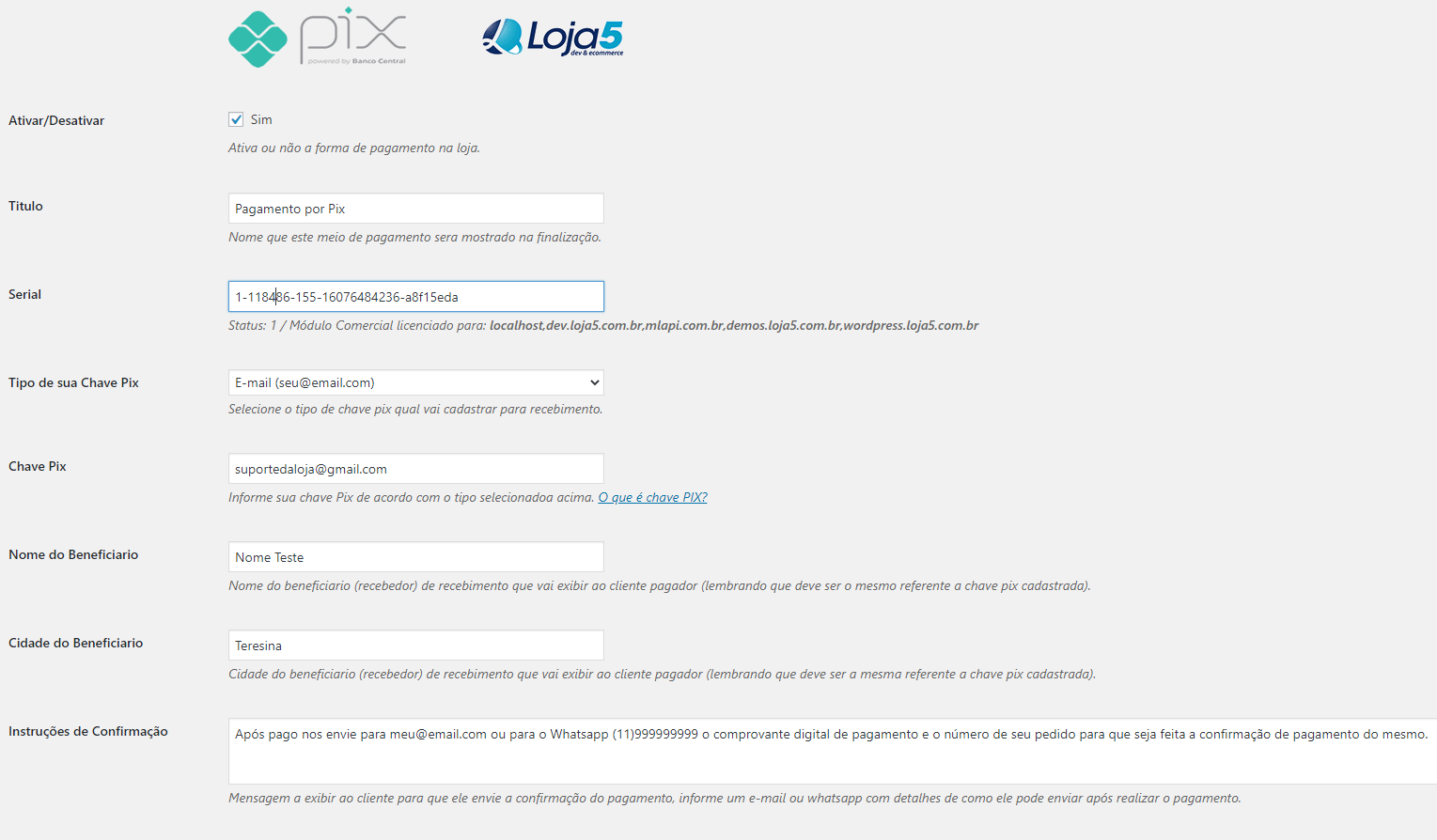
Chaves PIX e detalhes do beneficiário:
Configurar chave válida e correta, é de responsabilidade do cliente a configuração dos dados de forma correta e válida.
6 - Pronto, após devidamente configurado realize teste de pagamento (use uma outra conta que não seja do mesmo banco qual configurou a chave no módulo) e veja o resultado.
Gerenciando pedido PIX (consultas)
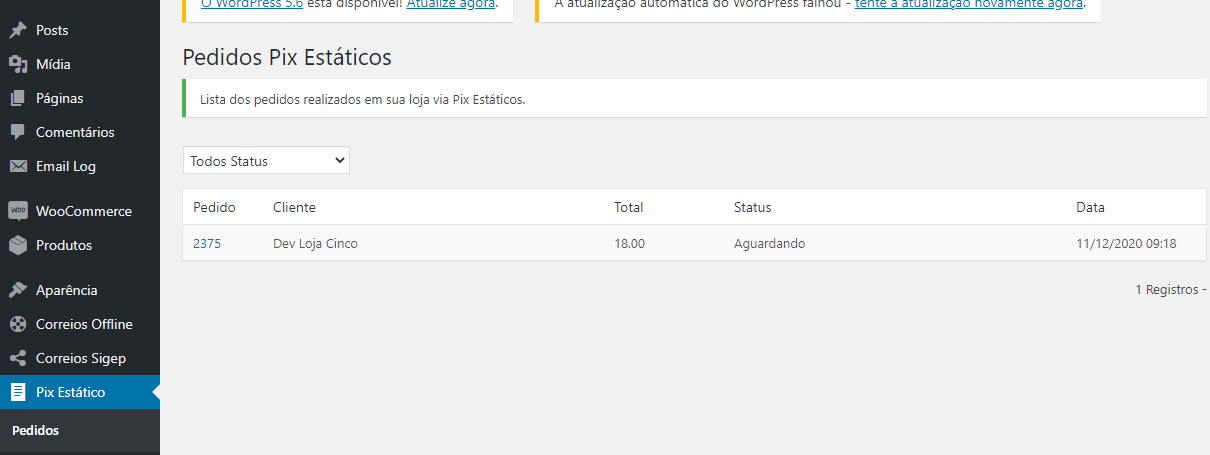
Para consultas o pedidos Pix feitos em sua loja acesse o Menu Woocommerce > Pedidos Pix Estáticos.
Problema ao ativar um módulo?
https://loja5.zendesk.com/hc/pt-br/articles/360001980232-Problema-ou-erro-ao-ativar-um-m%C3%B3dulo-
Trocar o dominio da licença?
https://loja5.zendesk.com/hc/pt-br/articles/360002245071-Trocando-de-dom%C3%ADnio-em-um-m%C3%B3dulo-licenciado
Gostou de nosso módulo? Acesse nossa loja https://www.loja5.com.br e avalie o mesmo :)
Comentários
0 comentário
Artigo fechado para comentários.